Spis treści:
- 1. Dbaj o idealnie płaską powierzchnię
- 2. Sprawdź, co kryje się pod standardowym stołem
- 3. Czyść powierzchnię przed każdym drukiem
- 4. Używaj taśmy malarskiej z głową
- 5. Odblokuj wysokość 100 mm dzięki Zero-Point Alignment
- 6. Trzymaj się środka stołu
- 7. Dodawaj spady (bleed) do projektów
- 8. Używaj szablonów do druku seryjnego
- 9. Drukuj poziomo, aby zaoszczędzić czas
- 10. Korzystaj z trybu Assisted Shot przy trudnych materiałach
- 11. Delikatnie mieszaj tusze
- 12. Masz problem z drukiem na bidonie? Użyj podkładki!
- 13. Uważaj na wyginanie się cienkich materiałów
- 14. Używaj plików wysokiej jakości (300+ DPI)
- 15. Wybieraj białe podłoża, aby oszczędzać tusz
- 16. Dobieraj odpowiednią warstwę białego tuszu
- 17. Unikaj białego tuszu na ekoskórze
- 18. Wyostrzaj krawędzie dzięki funkcji White Choke
- 19. Kontroluj temperaturę w miejscu pracy
- 20. Sprawdzaj ustawienia przezroczystości w oprogramowaniu
- 21. Zawsze rób wydruk próbny
- 22. Zachowaj folię ochronną z maty
- 23. Daj tuszowi chwilę na pełne utwardzenie
- 24. Wykorzystuj nieudane wydruki do ćwiczeń
- 25. Zachowaj oryginalne opakowanie
- 26. Odpowiednio przygotuj trudne powierzchnie
- 27. Zwracaj uwagę na magnesy w szablonach
- 28. Weryfikuj wysokość przy użyciu dodatkowych mat
- 29. Pierwszy komplet tuszy zużywa się szybciej
- 30. Trzymaj się jednej warstwy CMYK
- 31. Oszczędzaj biały tusz przy strukturach 3D
- 32. Najpierw wydrukuj obrys
- 33. Nie odłączaj zasilania na siłę
- 34. Stosuj skok 0.9 mm dla tekstur 3D
Coraz więcej makerów rozpoczyna swoją przygodę z drukarką UV eufyMake E1. Zachęcamy, żeby spróbował i Ty! Pomożemy Ci wycisnąć z tego urządzenia 100% możliwości już od pierwszego uruchomienia.
Najlepiej rozwijać się razem, dlatego wiele z poniższych porad pochodzi bezpośrednio od społeczności eufyMake. Dzieląc się tą wiedzą, pomagamy wszystkim zaoszczędzić czas, materiały i uniknąć niepotrzebnej frustracji.
Dbaj o idealnie płaską powierzchnię
W druku UV odległość głowicy drukującej od obiektu jest kluczowa dla uzyskania ostrego obrazu. E1 używa lasera do wykrywania najpłytszego/najwyższego punktu na przedmiocie, aby ustawić bezpieczną wysokość. Jeśli obiekt jest nachylony, laser uzna ten jeden najwyższy punkt za punkt odniesienia. W efekcie nad pozostałą, niższą częścią przedmiotu głowica znajdzie się za wysoko, a kropelki tuszu rozproszą się w powietrzu, powodując rozmycie wydruku.
Sprawdź, co kryje się pod standardowym stołem
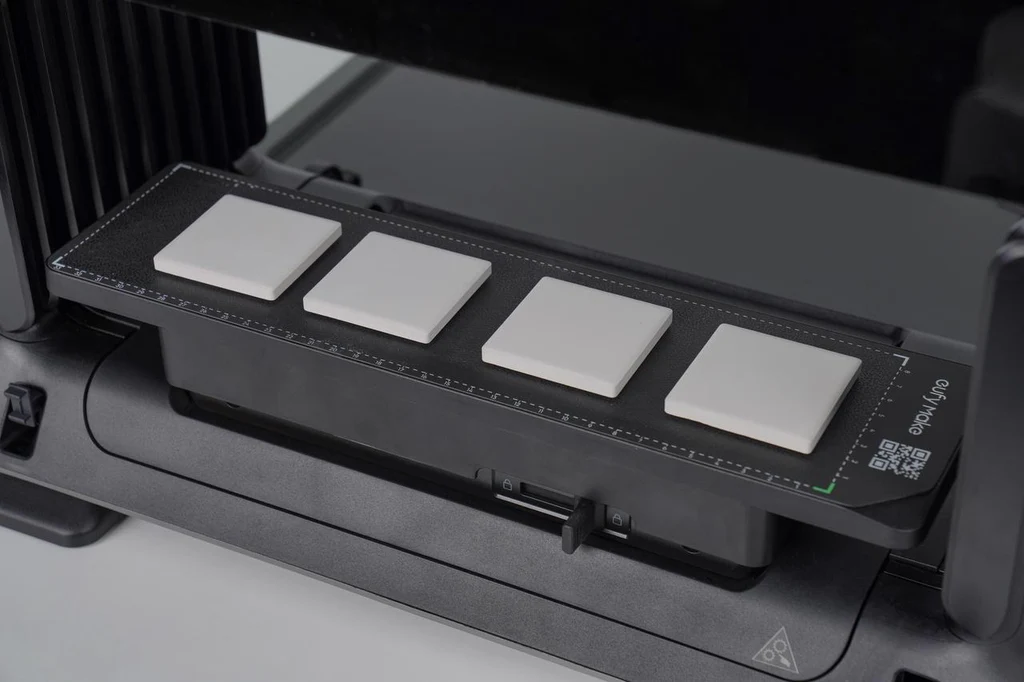
Podczas rozpakowywania i konfiguracji drukarki przyjrzyj się dokładnie standardowemu stołowi roboczemu. Upewnij się, że usunąłeś wszystkie pianki ochronne znajdujące się pod nim. Uważaj – pianka jest czarna, a podstawa maszyny ma ciemny kolor, w związku z czym bardzo łatwo przeoczyć jakiś fragment!
Czyść powierzchnię przed każdym drukiem
Pamiętaj, że nawet odrobina kurzu potrafi zepsuć duży projekt. Zalecamy przetarcie każdego przedmiotu ściereczką bezpyłową lub odrobiną alkoholu izopropylowego (IPA) przed umieszczeniem go na stole. Usunięcie tłuszczu i odcisków palców gwarantuje doskonałą przyczepność atramentu.
Używaj taśmy malarskiej z głową
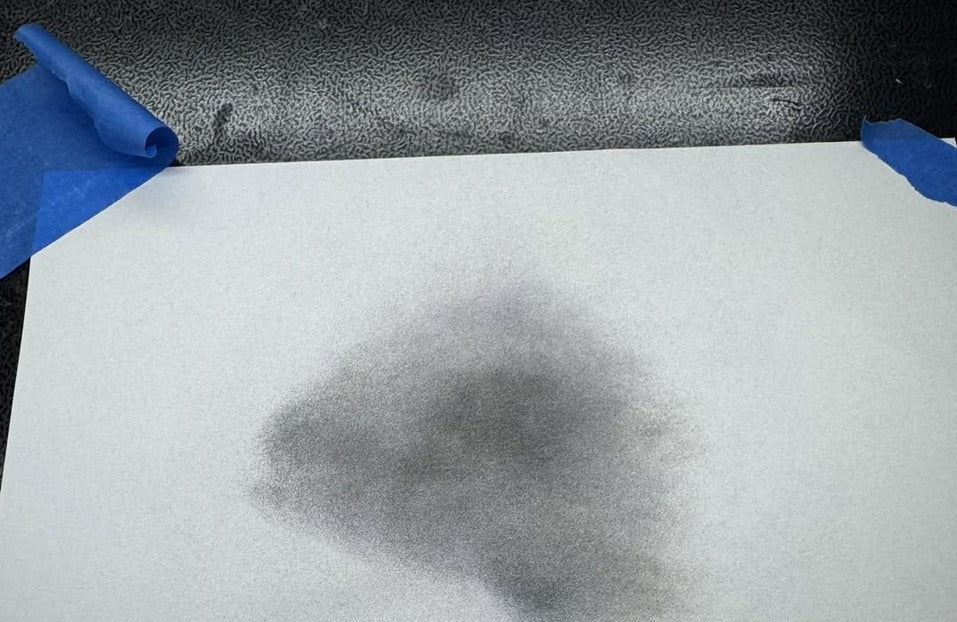
Taśma malarska to najprostszy sposób na utrzymanie porządku. Wykorzystaj ją do zakrycia obszaru wokół drukowanego elementu, aby wyłapać mgiełkę atramentu, tzw. overspray. Dzięki temu tusz nie wyląduje na macie.
Ważna uwaga: Jeśli taśma podwinie się lub nie będzie dokładnie doklejona, laser wykryje jej odstający krawędź jako najniższy punkt pomiarowy. To przekłamie wysokość druku, więc zawsze mocno dociskaj brzegi taśmy!
Odblokuj wysokość 100 mm dzięki Zero-Point Alignment
Chcesz szybciej przechodzić do drukowania? Wskazanie punktu zerowego pozwala pominąć rutynowe kroki kalibracyjne. Co więcej, daje Ci to więcej przestrzeni: o ile standardowy tryb ma limit wysokości do 60 mm, o tyle tryb punktu zerowego pozwala drukować na obiektach o wysokości aż do 100 mm (np. na grubszych klockach drewnianych czy pudełkach).
Trzymaj się środka stołu
Ze względu na naturalne zniekształcenia optyczne obiektywu, precyzja pozycjonowania może nieznacznie spadać przy krawędziach. Kamera w eufyMake E1 jest najdokładniejsza w samym centrum stołu. Jeśli musisz drukować blisko krawędzi, najlepszym rozwiązaniem będzie użycie dedykowanego szablonu (jiga).
Dodawaj spady (bleed) do projektów
Drobne przesunięcia materiału mogą pozostawić nieestetyczne, białe krawędzie. Aby tego uniknąć, powiększ swój projekt graficzny tak, aby nieznacznie wykraczał poza krawędzie drukowanego przedmiotu.
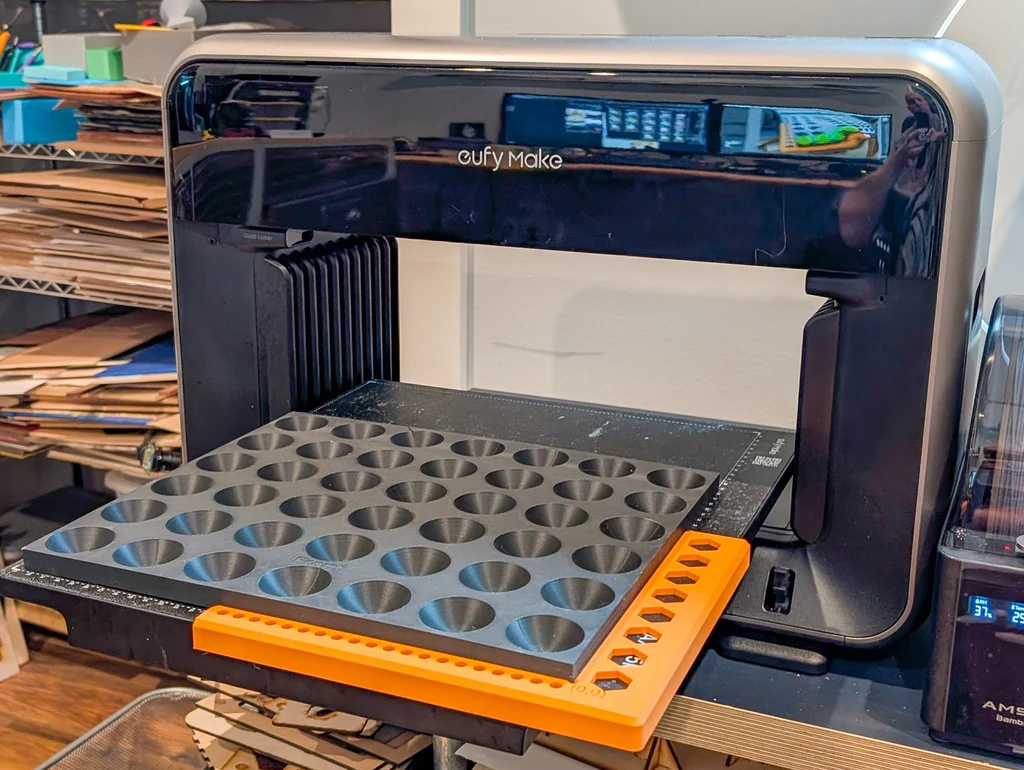
Używaj szablonów do druku seryjnego
Szablony pozycjonujące to wybawienie przy produkcji masowej. Gdy drukujesz wiele kopii tego samego przedmiotu, szablon gwarantuje, że każdy element znajdzie się w dokładnie tym samym miejscu, eliminując potrzebę ręcznego wyrównywania każdej sztuki.
Drukuj poziomo, aby zaoszczędzić czas
Gdy drukujesz prostokątne przedmioty, układaj je na stole w orientacji poziomej. Za każdym razem, gdy głowica dociera do końca ścieżki, musi wyhamować, zatrzymać się i przyspieszyć w drugą stronę. Układając obiekty poziomo, zmniejszasz całkowitą liczbę zmian kierunku ruchu głowicy.
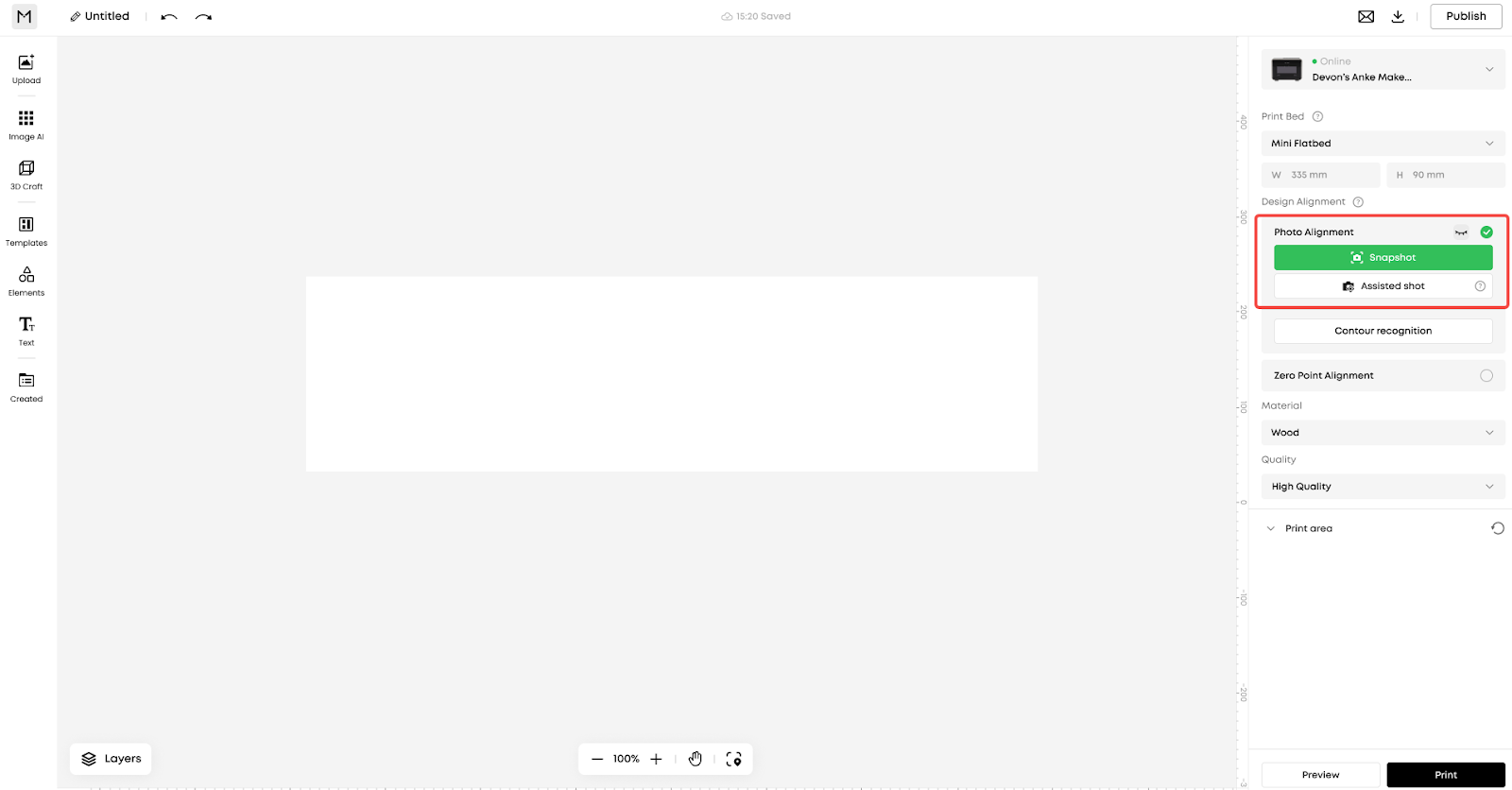
Korzystaj z trybu Assisted Shot przy trudnych materiałach
Opcja Assisted Shot pozwala na ręczne potwierdzenie lub skorygowanie najwyższej płaszczyzny obiektu przed wykonaniem zdjęcia podglądowego. To niezastąpione rozwiązanie przy małych, przezroczystych lub silnie odbijających światło przedmiotach, na których automatyczny czujnik może się pomylić.
Delikatnie mieszaj tusze
Przed zainstalowaniem nowych kartridży z tuszem – wstrząśnij nimi delikatnie. Zapobiega to osadzaniu się pigmentów na dnie i zapewnia spójność kolorów.
Uwaga: nie potrząsaj nimi zbyt mocno, aby nie wprowadzić do atramentu pęcherzyków powietrza, które mogłyby powodować przerwy w druku.
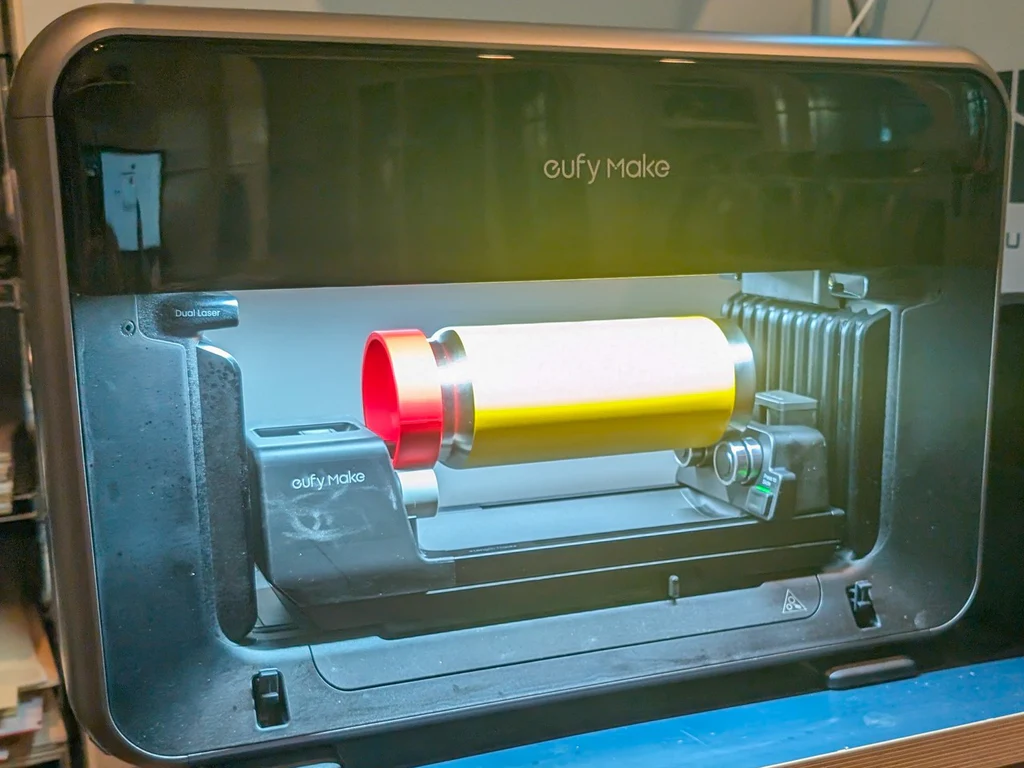
Masz problem z drukiem na bidonie? Użyj podkładki!
Przedmioty, które zwężają się ku dołowi lub górze (jak niektóre bidony), po położeniu na stole nie leżą idealnie poziomo. Aby głowica drukarki prowadziła tusz równomiernie, podłóż pod węższą część mały klin lub podkładkę wydrukowaną na drukarce 3D.
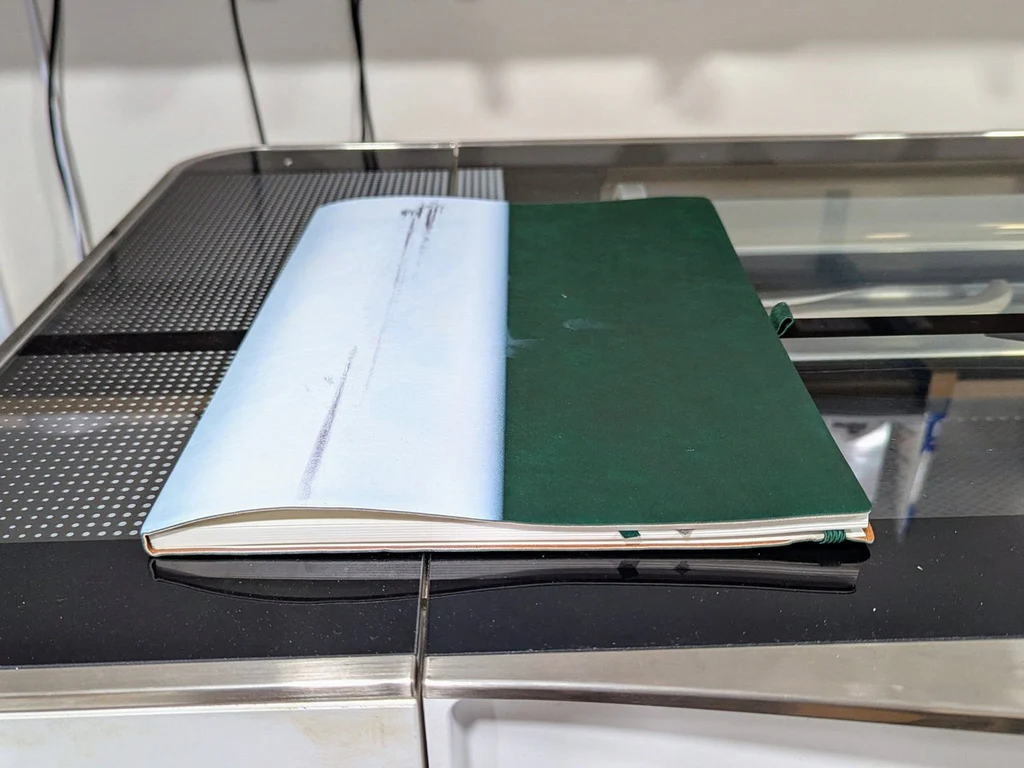
Uważaj na wyginanie się cienkich materiałów
Bądź ostrożny przy drukowaniu na cienkich tworzywach (np. arkuszach akrylowych o grubości poniżej 1 mm lub płótnie). Utwardzany światłem UV tusz lekko się kurczy, tworząc naprężenia powierzchniowe. Jeśli przedmiot się wygnie, może dojść do zderzenia z głowicą, dlatego przy bardzo cienkich materiałach stosuj mniej warstw tuszu lub mocno przytwierdzaj materiał do podłoża.
Używaj plików wysokiej jakości (300+ DPI)
Jakość pliku wejściowego to podstawa. Tam, gdzie to możliwe, używaj grafiki wektorowej. Jeśli korzystasz z rastrów, zadbaj o rozdzielczość co najmniej 300 DPI (a przy drobnych detalach i naklejkach nawet 400–600 DPI). Jeśli dodajesz teksty bezpośrednio w programie, staraj się nie schodzić poniżej rozmiaru czcionki 2 pt.
Wybieraj białe podłoża, aby oszczędzać tusz
E1 drukuje świetnie na ciemnych powierzchniach, ale im ciemniejszy przedmiot, tym więcej białego tuszu podkładowego zużyjesz. Aby obniżyć koszty eksploatacji, wybieraj białe półfabrykaty (np. białe etui na telefony) lub uprzednio zagruntuj powierzchnię białym podkładem.
Dobieraj odpowiednią warstwę białego tuszu
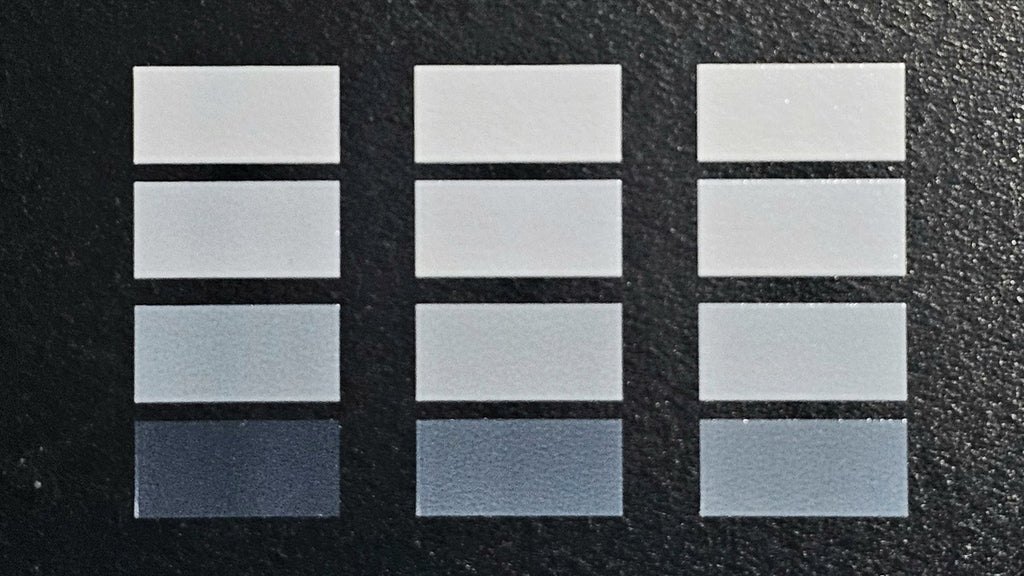
Nawiązując do wcześniejszego punktu – nie zawsze potrzebujesz grubej, nieprzezroczystej białej bazy. Na przezroczystych materiałach pełna biała podbudowa jest niezbędna, ale przy jasnych tworzywach możesz ją znacznie zredukować w ustawieniach, oszczędzając atrament.
Unikaj białego tuszu na ekoskórze
Na elastycznych materiałach, takich jak np. biała ekoskóra, zalecamy rezygnację z białej podwarstwy i druk wyłącznie paletą CMYK. Biały tusz UV po utwardzeniu tworzy grubszą, sztywniejszą powłokę i może pękać przy zginaniu. Tusz CMYK jest znacznie cieńszy i bardziej elastyczny.
Wyostrzaj krawędzie dzięki funkcji White Choke
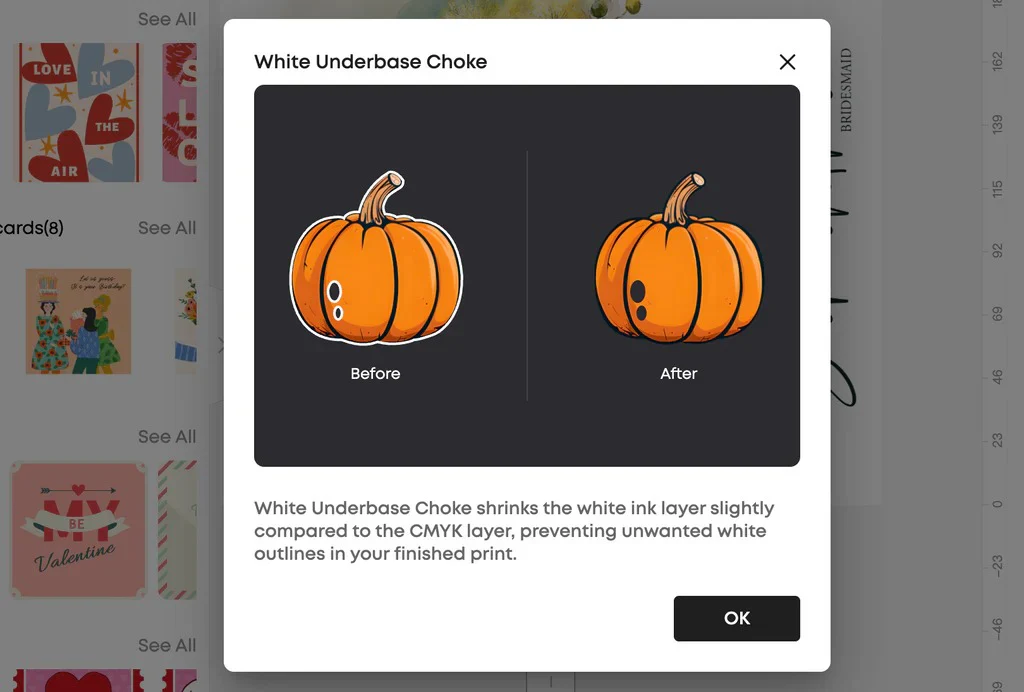
Czasami biały podkład może delikatnie wystawać spod kolorowego nadruku. Wystarczy wtedy włączyć funkcję White Underbase Choke, która delikatnie “podcina” (zmniejsza) obszar białego podkładu względem warstwy CMYK.
Kontroluj temperaturę w miejscu pracy
Tusze UV są wrażliwe na warunki otoczenia. eufyMake E1 pracuje optymalnie w temperaturze od 15°C do 35°C oraz przy wilgotności na poziomie 20–85%.
Sprawdzaj ustawienia przezroczystości w oprogramowaniu
Podczas dopasowywania projektu w aplikacji często zmniejsza się krycie (przezroczystość) warstwy, aby lepiej widzieć podgląd przedmiotu z kamery. Pamiętaj, aby przed kliknięciem “Drukuj” przywrócić przezroczystość do 100%! W przeciwnym razie drukarka odtworzy wyblakły obraz z podglądu.
Zawsze rób wydruk próbny
Zanim wydrukujesz wzór na drogim półfabrykacie, wykonaj próbę na odpadowym fragmencie materiału. Pozwoli Ci to na upewnienie się, że kolory i pozycjonowanie są takie, jakie chcesz.
Zachowaj folię ochronną z maty
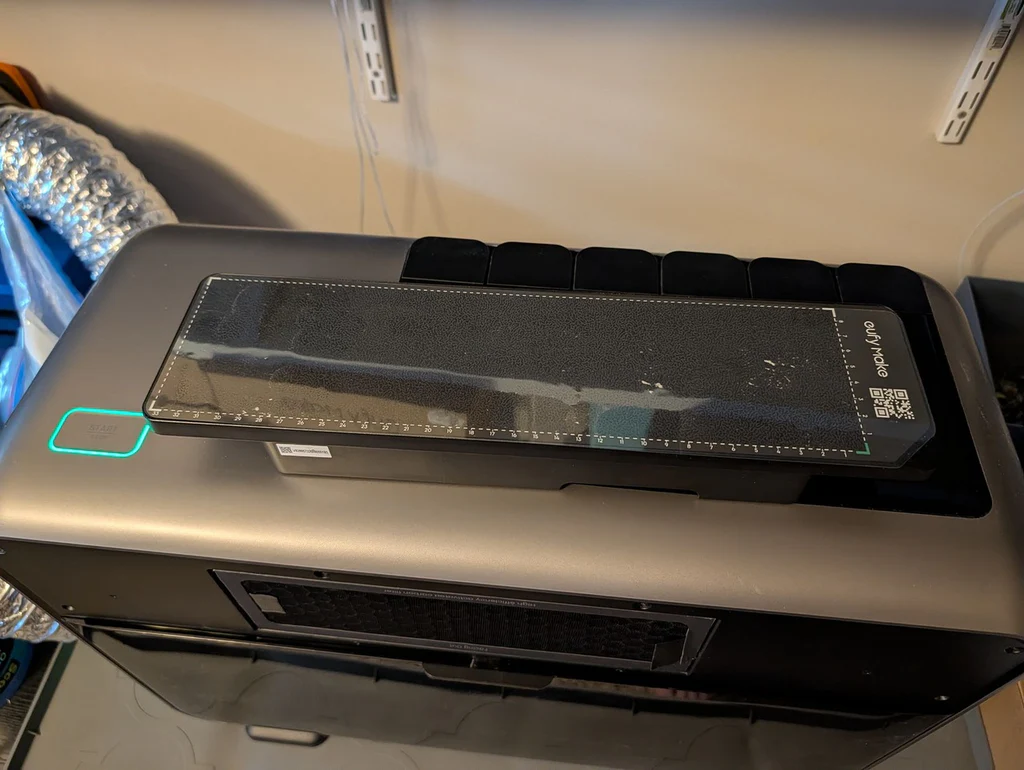
Odlepiając fabryczną folijkę z maty – nie wyrzucaj jej! Dlaczego? Ponieważ jest ona idealnie przycięta, co zabezpiecza matę przed kurzem i pyłem w czasie, gdy z niej nie korzystasz.
Daj tuszowi chwilę na pełne utwardzenie
Choć światło UV utwardza tusz niemal natychmiastowo, niektóre trudniejsze materiały wymagają chwili, by uzyskać optymalną przyczepność. Jeśli wydruk wydaje się lekko lepiący, pozostaw go na kilka minut pod lampą UV lub na słońcu.
Wykorzystuj nieudane wydruki do ćwiczeń
Wydruk nie wyszedł Ci, tak jak chciałeś/aś? Nic nie szkodzi! Dopóki powierzchnia jest płaska, możesz obrócić go na drugą stronę lub drukować bezpośrednio na błędzie, aby testować nowe ustawienia i profile kolorów.
Zachowaj oryginalne opakowanie
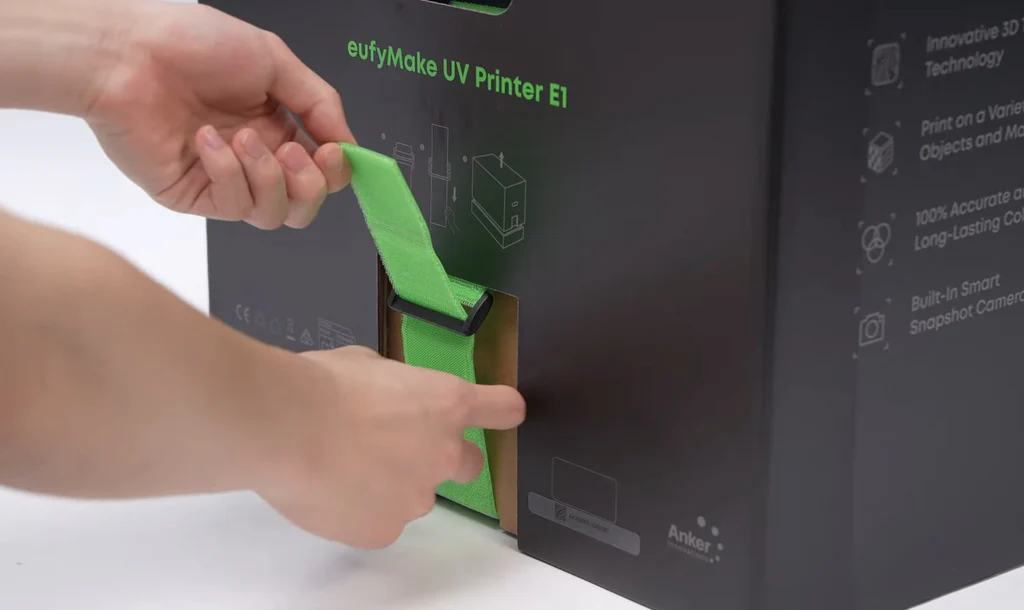
Pudełko do eufyMake E1 zostało zaprojektowane w wygodnym systemie typu “lift-off”. Jeśli planujesz zabierać drukarkę na targi, warsztaty lub do innego miejsca, oryginalne pianki i pasy transportowe drastycznie ułatwią bezpieczne przenoszenie sprzętu.
Odpowiednio przygotuj trudne powierzchnie
Śliskie materiały – takie jak szkło, metal czy gładki akryl – wymagają wsparcia. Zastosowanie aktywatora przyczepności (tzw. adhesion promoter lub primer) tworzy chemiczne wiązanie między tworzywem a atramentem. Wystarczy zastosować go na czystą powierzchnię przed drukiem. Alternatywnie można delikatnie zmatowić powierzchnię drobnym papierem ściernym (np. gradacja 400–600).
Zwracaj uwagę na magnesy w szablonach
Jeśli używasz magnetycznych szablonów do przytrzymywania elementów, upewnij się, że magnesy leżą idealnie płasko. Jeśli któryś z nich się przekrzywi, laser może wykryć go jako najniższy/najwyższy punkt i nieprawidłowo ustawić wysokość całej głowicy.
Weryfikuj wysokość przy użyciu dodatkowych mat
Jeśli stosujesz maty podnoszące materiał, upewnij się, że oprogramowanie prawidłowo zinterpretowało łączną wysokość maty i przedmiotu. Funkcja automatycznego podglądu (Snapshot) potrafi czasem przekłamać wysokość o 1–3 mm przy podkładkach. W takich wypadkach korzystaj z opcji Assisted Snapshot, aby ręcznie wskazać punkt pomiarowy.
Pierwszy komplet tuszy zużywa się szybciej
To całkowicie normalne! Pierwsze kartridże z tuszem oraz płynem czyszczącym opróżniają się szybciej, ponieważ urządzenie musi po raz pierwszy napełnić cały układ przewodów oraz głowicę. Kolejne kasetki będą wystarczać na znacznie dłużej.
Trzymaj się jednej warstwy CMYK
W 99% przypadków nakładanie więcej niż jednej warstwy CMYK jest zbędne. Wbrew intuicji, nadrukowanie kilku warstw kolorowych nie sprawi, że barwy będą “żywsze” – obraz stanie się po prostu zbyt ciemny. Jedna dobrze skalibrowana warstwa z właściwym białym podkładem w zupełności wystarczy.
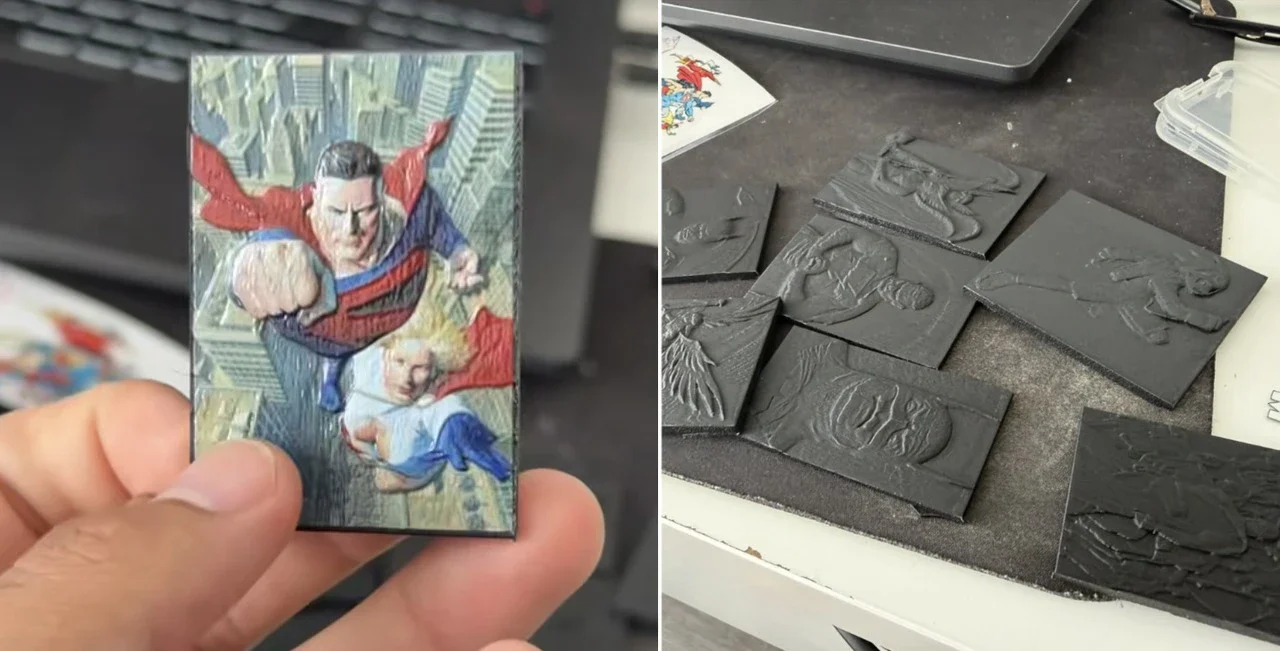
Oszczędzaj biały tusz przy strukturach 3D
Drukowanie wypukłych tekstur 3D bezpośrednio tuszem UV zużywa ogromne ilości białego atramentu. Odeszliśmy od tego sprytnym trikiem: wygeneruj mapę głębi (depth map), zamień ją na plik STL i wydrukuj samą strukturę 3D na klasycznej drukarce 3D (np. z białego filamentu). Następnie nadrukuj płaski obraz UV na gotowy wydruk 3D!
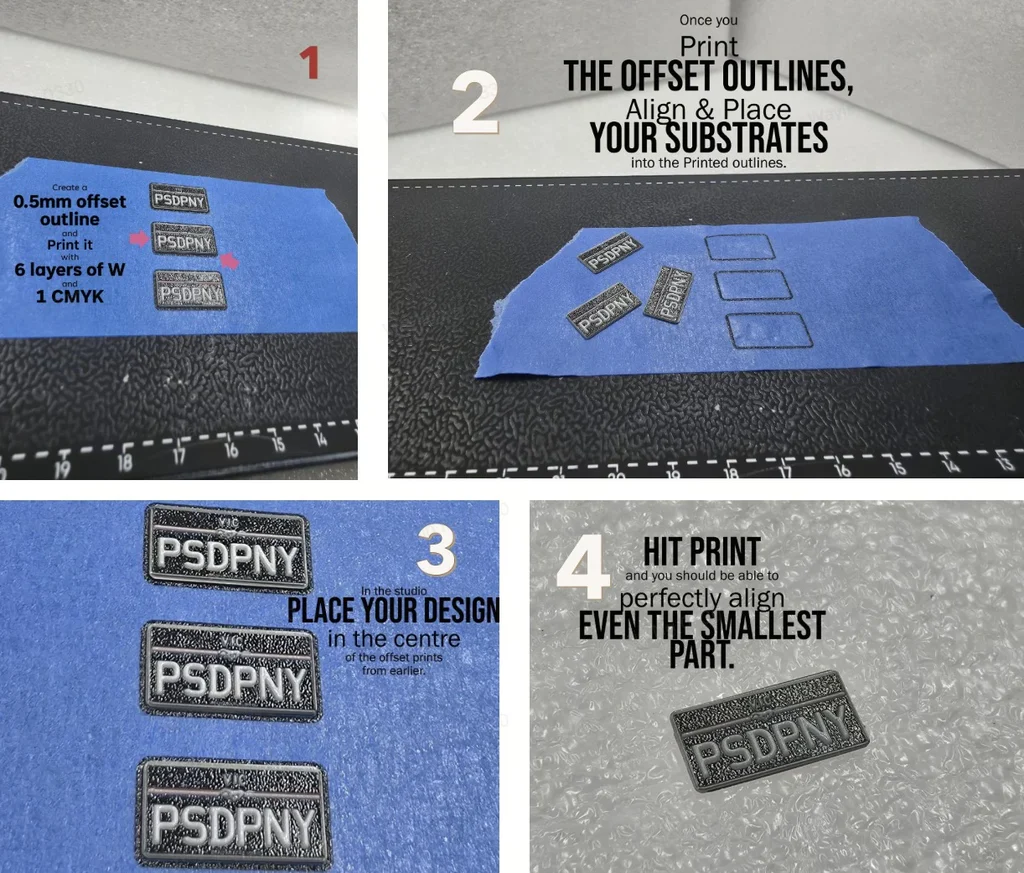
Najpierw wydrukuj obrys
Masz problem z idealnym wpasowaniem wzoru w przedmiot? Wypróbuj ten patent:
- Przyklej na stół taśmę malarską klejem do góry.
- Wydrukuj sam zewnętrzny obrys swojego projektu na taśmie.
- Umieść drukowane przedmioty dokładnie wewnątrz nadrukowanych obrysów.
- Rozpocznij drukowanie – trafienie w punkt gwarantowane!
Nie odłączaj zasilania na siłę
Zalecamy pozostawienie drukarki podłączonej do prądu – w trybie czuwania urządzenie samo dba o okresową konserwację głowicy. Jeśli musisz całkowicie wyłączyć sprzęt na dłuższy czas, przytrzymaj przycisk zasilania przez 5 sekund, aż w aplikacji pojawi się komunikat o trybie konserwacji (Performing Maintenance). Odłącz wtyczkę z sieci dopiero po odczekaniu ok. 15 minut.
Stosuj skok 0.9 mm dla tekstur 3D
Podczas budowania tekstury 3D, każda pojedyncza ścieżka nakłada do 0,9 mm grubości. Ustawienie wysokości na np. 1,0 mm wymusi na drukarce wykonanie całego dodatkowego przejścia głowicy tylko dla tych 0,1 mm! Trzymanie się wartości 0,9 mm (lub jej wielokrotności) znacząco skraca czas druku bez utraty jakości.
Jak oceniasz ten wpis blogowy?
Kliknij gwiazdkę, aby go ocenić!
Średnia ocena: 5 / 5. Liczba głosów: 5
Jak dotąd brak głosów! Bądź pierwszą osobą, która oceni ten wpis.