Spis treści:
X3D to otwarty, oparty na XML format zapisu danych przestrzennych, który może zawierać nie tylko siatkę geometryczną, ale także informacje o kolorze, materiałach, teksturach, właściwościach fizycznych, a nawet przezroczystości. X3D wywodzi się z zastosowań graficznych i internetowych, obecnie znajduje również zastosowanie w druku 3D, zwłaszcza przy realizacji modeli wielokolorowych lub wielomateriałowych (na przykład dzięki drukarkom 3D Bambu Lab). Na czym polega specyfika formatu X3D, jakie ma zalety w kontekście druku przestrzennego?
Zalety formatu X3D
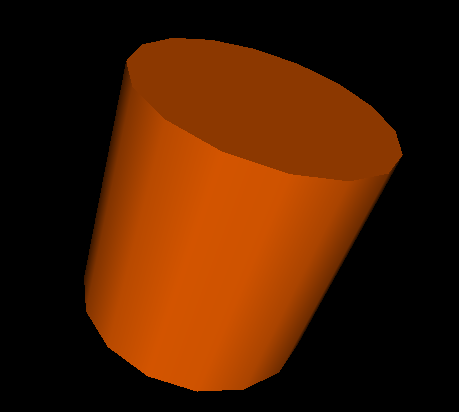
Jedną z największych zalet formatu X3D w kontekście druku 3D jest możliwość zapisu informacji o kolorach obiektów. Standardowy format STL przechowuje wyłącznie geometrię (bez żadnych danych wizualnych). X3D pozwala przypisać konkretnym fragmentom modelu kolory bazowe (RGB), gradienty lub barwy przypisane do poszczególnych wierzchołków. Dzięki temu możliwe jest tworzenie pełnokolorowych modeli bez konieczności malowania po wydruku lub korzystania z dodatkowych oprogramowań do nanoszenia kolorów.
Tekstury
X3D umożliwia także przypisywanie tekstur graficznych (np. plików JPEG, PNG) do powierzchni modelu. Użycie map UV pozwala dokładnie określić sposób nałożenia tekstury na geometrię, co otwiera możliwości druku modeli z realistycznym odwzorowaniem powierzchni np. skóry, drewna, metalu lub elementów z nadrukiem. Ta funkcja jest nieosiągalna w STL i ograniczona w formatach OBJ oraz 3MF.
Przezroczystość i właściwości materiałowe
Kolejną cechą charakterystyczną X3D jest możliwość definiowania stopnia przezroczystości dla poszczególnych materiałów. Jest to przydatne przy projektowaniu modeli medycznych, edukacyjnych lub koncepcyjnych, gdzie części modelu powinny być półprzezroczyste, by pokazać wewnętrzne struktury. Ponadto format X3D pozwala określić dodatkowe parametry materiałowe m.in. połyskliwość, matowość, odbicie światła, refrakcja i inne parametry powierzchni fizycznych.
Zaawansowana geometria formatu X3D
X3D obsługuje zarówno klasyczne siatki trójkątów (triangulacje), jak i krzywe NURBS, które pozwalają na precyzyjne odwzorowanie powierzchni zakrzywionych. To oznacza, że modele przygotowane w X3D mogą mieć gładkie krawędzie i wysoką dokładność. Format STL jest pod tym względem uboższy, ponieważ ogranicza się wyłącznie do triangulacji. Pomimo że X3D nie jest powszechnie wspierany przez domowe slicery, znajduje zastosowanie w profesjonalnych usługach druku 3D.
Obsługa wielu materiałów
Jedną z najciekawszych funkcji X3D jest możliwość definiowania różnych materiałów w obrębie jednego modelu. Użytkownik może przypisać każdej części obiektu inny materiał lub kolor. Ta funkcja znajduje zastosowanie w drukarkach wielomateriałowych. Choć takie informacje mogą być również zapisane w 3MF lub AMF, X3D daje więcej możliwości kontroli i rozdzielczości (szczególnie w połączeniu z teksturami i kolorami).
Ograniczenia formatu X3D
Pomimo swoich rozbudowanych możliwości, X3D pozostaje formatem niszowym w kontekście konsumenckiego druku 3D. Większość popularnych slicerów domyślnie obsługuje jedynie STL, OBJ lub 3MF. X3D można w nich otworzyć dopiero po uprzedniej konwersji do innego formatu, co wymaga dodatkowego oprogramowania.
Jak drukować kolorowe modele z X3D?
Na początku należy stworzyć model 3D zawierający nie tylko geometrię, ale również kolory, materiały oraz tekstury. Do tego celu można użyć programów takich jak Blender, FreeCAD, Tinkercad lub edytorów internetowych opartych na X3DOM.
Należy unikać bardzo małych detali, które mogą nie zostać odwzorowane podczas druku. W programie Blender warto przypisać materiał do każdego elementu siatki. Jeżeli planujemy użycie tekstur, należy przygotować poprawne mapowanie UV. Eksport powinien być wykonany do formatu X3D. Należy zaznaczyć opcję uwzględnienia materiałów i tekstur.

Sprawdzenie i czyszczenie modelu
Po zapisaniu pliku należy go dokładnie sprawdzić pod kątem błędów. W programie MeshLab można wykryć nieciągłości siatki oraz niepoprawne krawędzie. W Blenderze należy użyć narzędzia do zaznaczania nieciągłych krawędzi, a następnie usunąć je ręcznie.
Warto też zweryfikować poprawność map UV i obecność wszystkich tekstur. Strukturę pliku X3D można sprawdzić np. w programach Altova XMLSpy. Należy upewnić się, że wszystkie znaczniki XML są poprawnie zamknięte i że nie brakuje atrybutów (kolorów lub tekstur).
Konwersja do formatu obsługiwanego przez slicer
Większość slicerów nie otwiera plików X3D bezpośrednio. Konieczne jest przekształcenie pliku do formatu 3MF lub OBJ. Można to zrobić za pomocą narzędzi np. ImageToStl, Automapki Autoconverter, 3DPEA lub MeshLab. Konwersja do formatu STL spowoduje utratę wszystkich danych o kolorze, teksturach i materiałach. STL przechowuje wyłącznie geometrię.
Import do slicera
Po konwersji plik można załadować do programu np. Cura, PrusaSlicer lub Bambu Studio. Format 3MF pozwala zachować informacje o kolorach i teksturach. Slicer może rozpoznać różne kolory jako osobne obiekty i przypisać im inne materiały lub filamenty. Należy dobrać odpowiednie ustawienia. Grubość warstwy, rodzaj wypełnienia, temperatura dyszy oraz obsługa podpór mają istotny wpływ na końcowy efekt wydruku.
Test i kalibracja
Przed wykonaniem docelowego wydruku warto przeprowadzić testowy wydruk w niższej rozdzielczości. Należy sprawdzić czy kolory są poprawnie odwzorowane. Niektóre slicery mogą inaczej interpretować kolor niż urządzenie drukujące. Warto również dostosować ustawienia, w tym retrakcję, kolejność drukowania i marginesy startowe. Wydruk próbny pozwala zidentyfikować ewentualne problemy i uniknąć marnowania materiału.
Jak oceniasz ten wpis blogowy?
Kliknij gwiazdkę, aby go ocenić!
Średnia ocena: 5 / 5. Liczba głosów: 1
Jak dotąd brak głosów! Bądź pierwszą osobą, która oceni ten wpis.